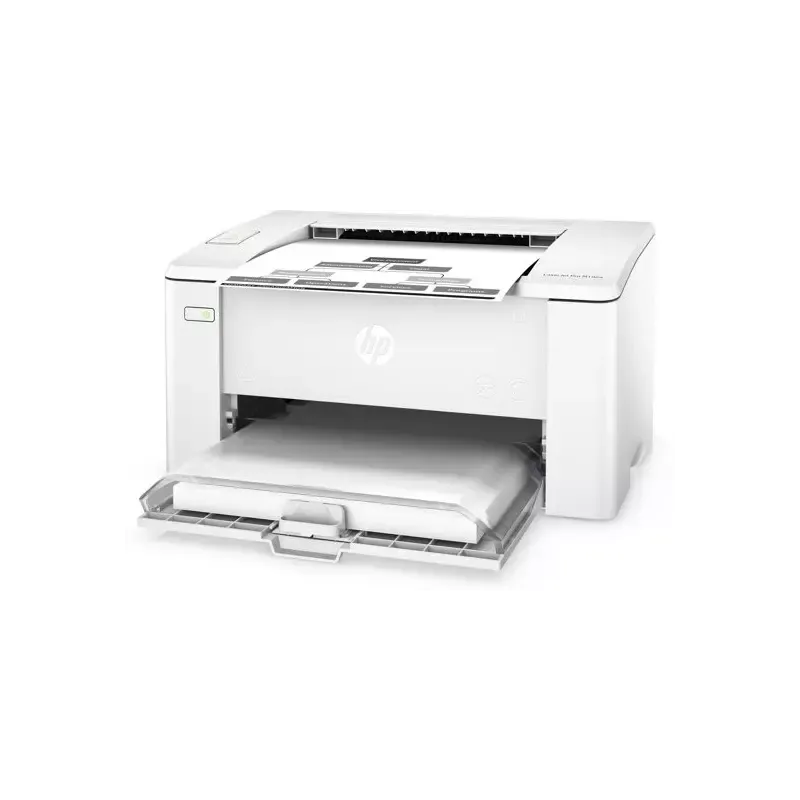

La notice du produit LaserJet Pro M102a

Note de la rédaction
L'imprimante HP LaserJet Pro M102a se distingue par sa rapidité et sa qualité d'impression. Grâce à la technologie laser, elle permet de produire des documents en un temps record, tout en garantissant une excellente résolution pour des textes nets et des graphiques clairs, ce qui est essentiel pour un usage professionnel. Son design compact et épuré facilite son intégration dans des espaces de travail restreints, tout en ajoutant une touche moderne à l'environnement. Cependant, plusieurs inconvénients méritent d'être soulignés. L'absence de fonctionnalités multifonctions, telles que le scan ou la copie, peut limiter son utilité pour certains utilisateurs. De plus, le coût élevé des toners originaux représente un investissement significatif sur le long terme. L'imprimante peut également être relativement bruyante lors de son fonctionnement, ce qui pourrait déranger dans des bureaux calmes. Enfin, la connectivité est restreinte à une connexion USB, ce qui n'est pas idéal pour ceux qui souhaitent imprimer sans fil. Dans l'ensemble, l'expérience utilisateur est satisfaisante grâce à un manuel d'utilisation clair qui facilite l'installation. La performance est également remarquable, avec une note de 90 sur 100, tandis que le design reçoit un score de 80. Toutefois, la valeur perçue par rapport au prix est un peu en deçà, avec un score de 70, et les fonctionnalités sont notées à 60, en raison des limitations mentionnées. La robustesse et l'ergonomie sont également satisfaisantes, avec des scores respectifs de 75 et 75. En résumé, l'HP LaserJet Pro M102a est une imprimante performante pour les professionnels, mais elle conviendra mieux à ceux qui n'ont pas besoin de fonctionnalités avancées et qui peuvent gérer les coûts d'exploitation associés.Détails de la note
Expérience utilisateur
L'expérience utilisateur est agréable grâce à un manuel clair, facilitant l'installation et la prise en main de l'imprimante.
Performance
L'imprimante offre une vitesse d'impression élevée et une excellente qualité d'impression, idéale pour les documents professionnels.
Design
Son design compact et épuré permet une intégration facile dans un bureau, tout en restant esthétique.
Rapport qualité/prix
Bien que l'imprimante soit efficace, le coût élevé des toners originaux peut représenter un investissement significatif à long terme.
Fonctionnalités
L'absence de fonctionnalités multifonctions et de connectivité sans fil limite son utilisation pour certains utilisateurs.
Robustesse
La fiabilité de la marque HP est un atout, mais une utilisation intensive peut entraîner une surchauffe.
Utilisabilité
Malgré une utilisation généralement simple, le bruit de fonctionnement peut être gênant dans des environnements de travail silencieux.
Avantages
Impression rapide grâce à la technologie laser
Qualité professionnelle avec textes nets
Design compact et moderne
Fiabilité de la marque HP
Installation et utilisation simplifiées
Inconvénients
Pas de fonctionnalités multifonctions."
Coût élevé des toners."
Imprimante bruyante en fonctionnement."
Connectivité USB uniquement."
Risque de surchauffe en usage intensif."
Spécifications techniques LaserJet Pro M102a
Généralités
-
ModèleLASERJET PRO M102A
-
Marque
-
Catégorie
-
Type
-
SKU1132883
-
MPN1132883
Questions fréquentes
Quelle est la méthode recommandée pour retirer du papier coincé dans l’imprimante ?
Pourquoi mon imprimante ne reconnaît-elle pas les cartouches d'origine ?
Quelles sont les raisons possibles d'une mauvaise qualité d'impression ?
Quelle est la distinction entre une imprimante laser et une imprimante à jet d'encre ?
Pourquoi mon imprimante à jet d'encre produit-elle des rayures noires ?
Que signifie l'acronyme DPI ?
Quelles étapes suivre pour résoudre les problèmes de réseau câblé avec l'imprimante HP LaserJet Pro M102a ?
Comment configurer les paramètres réseau IP pour l'imprimante ?
Comment résoudre les problèmes de connectivité liés aux solutions d'impression mobile sur l'imprimante HP LaserJet Pro M102a, comme ceux avec Wi-Fi Direct ou AirPrint ?
Que faire si les dimensions de l'imprimante indiquées dans le manuel ne correspondent pas à celles de mon imprimante HP LaserJet Pro M102a ?
Le manuel de l'imprimante HP LaserJet Pro M102a est-il disponible en français ?
Produits similaires


Plus de catégories de produit de la marque HP
Ordinateurs et accessoires HP
Autre HP
Téléphones HP
Audio HP
Intérieur HP
Logiciels HP
Plus de type de produit de la marque HP


Présentation des spécificités du produit LaserJet Pro M102a de la marque HP
Généralités
L'imprimante HP LaserJet Pro M102a est un appareil de la marque HP, renommée pour sa qualité et son innovation dans le secteur des technologies d'impression. Ce modèle, conçu pour offrir des performances exceptionnelles, se distingue par sa capacité à améliorer l'expérience utilisateur grâce à des fonctionnalités optimisées.
Avantages
Parmi les principaux atouts de l'HP LaserJet Pro M102a, on note :
- Impression rapide et efficace : Grâce à la technologie laser, cette imprimante propose une vitesse d'impression remarquable, permettant de produire des documents en un temps record.
- Qualité d'impression professionnelle : Ce modèle assure une excellente résolution d'impression, garantissant des textes nets et des graphiques précis, idéaux pour les documents professionnels.
- Compacité et design épuré : Son format compact facilite son intégration dans des bureaux ou des espaces de travail restreints, tout en affichant une esthétique moderne.
- Fiabilité de la marque : En tant que produit d'une marque réputée, l'HP LaserJet Pro M102a bénéficie d'une solide réputation ainsi que d'un service après-vente efficace.
- Facilité d'utilisation : L'imprimante est livrée avec un manuel d'utilisateur clair, simplifiant son installation et sa prise en main pour tous les utilisateurs.
Inconvénients
Cependant, quelques points peuvent être considérés comme des inconvénients :
- Absence de fonctionnalités multifonctions : Cette imprimante ne propose pas de fonctions de scanner ou de photocopie, ce qui limite son utilisation.
- Coût des toners : Les toners originaux peuvent être coûteux à long terme, surtout pour une utilisation fréquente.
- Niveau sonore : Son fonctionnement peut être relativement bruyant, ce qui peut être incommodant dans des environnements de travail silencieux.
- Connectivité limitée : L'imprimante ne dispose que d'options de connexion USB, ce qui peut poser problème pour ceux souhaitant imprimer sans fil.
- Risque de surchauffe : Son design compact peut entraîner une surchauffe si l'imprimante est utilisée intensivement sur de longues périodes.


