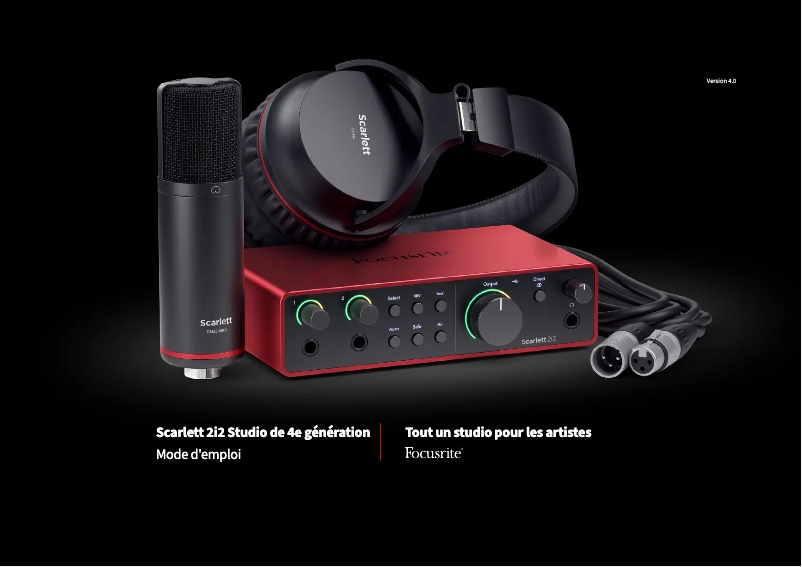
Miniatura del producto Scarlett 2i2 4th Gen de la marca Focusrite
Logo de la marca Focusrite

Sin categorizar Focusrite Scarlett 2i2 4th Gen

¿Qué necesitas?

Al validar, declaro aceptar sin reservas las Condiciones Generales y la Política de privacidad de wenony.es. Al validar la información, confirmo solicitar un contrato WeNony Premium al precio de 0,90 € el primer mes, luego al precio de 49,00 € por mes con un compromiso de 12 meses. Confirmo tener la autoridad para obligar a la empresa en estas condiciones.

Presentación del producto Sin categorizar Focusrite Scarlett 2i2 4th Gen

El Focusrite Scarlett 2i2 4th Gen es una interfaz de audio de renombre, diseñada para músicos y productores que desean grabar con calidad profesional. Este modelo de la marca Focusrite, reconocida por su innovación y fiabilidad, ofrece un rendimiento óptimo para satisfacer las necesidades de los usuarios.

Equipado con dos entradas combo XLR/jack, la Scarlett 2i2 permite grabar simultáneamente instrumentos y voces, mientras garantiza una excelente calidad de sonido gracias a sus preamplificadores de alta calidad. Además, su latencia ultra baja asegura una experiencia de grabación fluida y sin retrasos.

Esta interfaz también cuenta con conectividad USB-C, facilitando la conexión a diversos dispositivos, y varios indicadores LED para un fácil seguimiento de los niveles de señal. El Focusrite Scarlett 2i2 4th Gen se entrega con un manual de usuario, permitiendo una rápida y efectiva toma en mano.

En resumen, el Focusrite Scarlett 2i2 4th Gen es una elección ideal para aquellos que buscan combinar simplicidad y rendimiento en sus proyectos de grabación de audio.

Manual del producto Scarlett 2i2 4th Gen
8 10

Nota de la redacción

El Focusrite Scarlett 2i2 4th Gen es una interfaz de audio que se distingue por su calidad de sonido excepcional, ofreciendo un sonido claro y dinámico, ideal para grabaciones profesionales. Su facilidad de uso la convierte en una opción perfecta para principiantes, gracias a una interfaz intuitiva que permite una configuración rápida y sin complicaciones. Además, su compatibilidad extendida con diversos software de producción musical ofrece una gran flexibilidad a los usuarios. Sin embargo, hay algunos inconvenientes a tener en cuenta. El precio puede parecer elevado en comparación con otras interfaces de gama de entrada, lo que puede disuadir a los usuarios con un presupuesto limitado. Además, faltan algunas características avanzadas para los profesionales, como un mayor número de entradas/salidas. También es importante señalar que la alimentación por USB puede causar problemas de estabilidad si se utiliza con puertos de baja potencia. Por último, aunque la construcción es robusta y adecuada para un uso intensivo, se han reportado problemas de compatibilidad con sistemas operativos más antiguos, lo que puede complicar la instalación. En general, el Focusrite Scarlett 2i2 4th Gen es una excelente opción para aquellos que buscan calidad de sonido y facilidad de uso, pero puede que no sea adecuado para todos los presupuestos o necesidades profesionales.

Detalles de la nota

Experiencia del usuario

La experiencia del usuario es en general positiva gracias a una interfaz intuitiva y una configuración rápida, ideal para principiantes.

Rendimiento

La calidad de sonido es excepcional, ofreciendo un sonido claro y dinámico, perfecto para grabaciones profesionales.

Diseño

La construcción es robusta y duradera, bien adaptada para un uso intensivo en estudio o de gira.

Relación calidad/precio

El precio puede considerarse alto en comparación con otras interfaces de gama de entrada, lo que puede limitar su accesibilidad.

Funcionalidades

Aunque el dispositivo es compatible con varios programas, faltan algunas funciones avanzadas para los usuarios profesionales.

Soporte

Se han reportado problemas de compatibilidad con sistemas operativos más antiguos, lo que hace que la instalación sea a veces complicada.


Ventajas

Son claro y dinámico

Interfaz de usuario intuitiva

Amplia compatibilidad de software

Construcción robusta y duradera

Alimentación phantom de 48V para micrófonos

Desventajas

Precio elevado para una interfaz de gama baja

Funciones avanzadas faltantes para profesionales

Problemas de estabilidad con puertos USB débiles

Sin pantalla integrada para navegación intuitiva

Compatibilidad limitada con sistemas operativos antiguos

Especificaciones técnicas Scarlett 2i2 4th Gen

Generalidades

Preguntas frecuentes

¿Cómo configurar el Focusrite Scarlett 2i2 de 4ª generación con Ableton Live?
Para configurar el Focusrite Scarlett 2i2 de 4ª generación con Ableton Live, siga estos pasos: Para Windows: 1. Inicie Ableton Live en su computadora. 2. Haga clic en 'Opciones', luego en 'Preferencias'. 3. En la ventana de preferencias, seleccione la pestaña 'Audio' a la izquierda. 4. Elija 'ASIO' como 'Tipo de controlador' y 'Focusrite USB ASIO' como 'Dispositivo de audio'. 5. Haga clic en 'Configuración de entrada'. Luego, active todas las entradas de su dispositivo como opciones de entrada en Ableton. 6. Resalte cada conjunto de entradas mono y estéreo para que sean seleccionables en Live. 7. Haga clic en 'Aceptar'. 8. Repita este procedimiento para la 'Configuración de salida' si está utilizando múltiples salidas del Scarlett 2i2. Para Mac: 1. Abra Ableton Live en su computadora. 2. Haga clic en 'Live' en la barra de menú superior. 3. Seleccione 'Preferencias'. 4. En la ventana de preferencias, vaya a la pestaña 'Audio' a la izquierda. 5. Elija 'Scarlett 2i2 de 4ª generación' como 'Dispositivo de entrada de audio' y 'Dispositivo de salida de audio'. 6. Haga clic en 'Configuración de entrada'. Luego, active todas las entradas de su dispositivo para que aparezcan en Ableton. 7. Resalte cada conjunto de entradas mono y estéreo. Verá hasta cuatro canales. Estos pasos le permitirán configurar su Focusrite Scarlett 2i2 de 4ª generación con Ableton Live.
¿Por qué Pro Tools no reconoce el Focusrite Scarlett 2i2 de 4ª generación?
Pro Tools puede no reconocer el Focusrite Scarlett 2i2 de 4ª generación debido a configuraciones incorrectas. Aquí le mostramos cómo solucionar este problema: 1. Abra Pro Tools en su computadora. 2. Haga clic en 'Configuración' en la barra de menú. 3. Seleccione 'Motor de reproducción' en el menú desplegable. 4. Elija 'Focusrite USB ASIO' (Windows) o 'Scarlett 2i2 4th Gen' como motor de reproducción. 5. Haga clic en 'Pista' en la barra de menú. 6. Seleccione 'Nueva' para crear una nueva pista. 7. Indique el número de pistas necesarias y elija 'Pista de audio' como tipo de pista. 8. Haga clic en 'Crear'. 9. Active los botones 'armar grabación' y 'habilitar entrada' en la pista para escuchar el sonido de su entrada Scarlett. 10. Haga clic en el botón 'Habilitar grabación' principal en la parte superior de la ventana de Pro Tools para activar la grabación. 11. Presione el botón 'Reproducir' para comenzar la grabación. Siguiendo estos pasos, debería poder resolver el problema de reconocimiento del Focusrite Scarlett 2i2 de 4ª generación por Pro Tools.
¿Cómo configurar el Focusrite Scarlett 2i2 de 4ª generación en Reaper?
Para configurar el Focusrite Scarlett 2i2 de 4ª generación en Reaper, siga estos pasos: Para Windows: 1. Inicie Reaper en su computadora. 2. Si aparece una ventana emergente para seleccionar el controlador de su dispositivo de audio, haga clic en 'Sí'. 3. Si no aparece, vaya a 'Opciones' (menú superior) > 'Preferencias' > 'Dispositivo'. 4. En 'Configuración del dispositivo de audio', elija 'ASIO' en el menú desplegable 'Sistema de audio'. 5. Seleccione 'Focusrite USB ASIO' en el menú desplegable 'Controlador ASIO'. 6. Haga clic en 'Aceptar'. 7. Vaya a 'Pista' (menú superior) > 'Insertar nueva pista'. 8. Haga clic en el botón de grabación rojo. 9. Haga clic en 'Entrada 1' para seleccionar su entrada en el Scarlett 2i2. 10. Cuando esté listo para grabar, haga clic en el botón de grabación en la parte inferior de Reaper. Para Mac: 1. Abra Reaper en su computadora. 2. Si aparece una ventana emergente para seleccionar el controlador, haga clic en 'Sí'. 3. Siga los mismos pasos que para Windows a partir del paso 3. Siguiendo estos pasos, podrá configurar el Focusrite Scarlett 2i2 de 4ª generación en Reaper para grabación y reproducción.
¿Por qué tengo latencia de audio con el Focusrite Scarlett 2i2 de 4ª generación en FL Studio?
Para reducir la latencia de audio al usar el Focusrite Scarlett 2i2 de 4ª generación con FL Studio, siga estos pasos: 1. Abra FL Studio en su computadora. 2. Vaya a 'Opciones' y seleccione 'Configuración de audio'. 3. En la sección 'Entrada/salida', establezca el 'Dispositivo' en 'Scarlett 2i2 de 4ª generación' (o 'Focusrite USB ASIO' en Windows). 4. Cierre la ventana de configuración. 5. En el mezclador, haga clic en el insert donde desea grabar. 6. Cambie el menú desplegable de entrada externa de '(ninguno)' a la entrada de la interfaz utilizada, como 'Entrada 1' para mono o 'Entrada 1 - Entrada 2' para estéreo. 7. Haga clic en el botón de grabación principal en la sección de transporte. 8. Elija una opción en la ventana '¿Qué desea grabar?'. Si tiene dudas, consulte los archivos de ayuda de FL Studio. 9. Cuando esté listo para grabar, presione el botón de reproducción en la sección de transporte. Siguiendo estos pasos, debería poder minimizar la latencia de audio con el Focusrite Scarlett 2i2 de 4ª generación en FL Studio.
¿Cómo resolver problemas de conectividad con el Focusrite Scarlett 2i2 de 4ª generación en Cubase?
Para resolver problemas de conectividad con el Focusrite Scarlett 2i2 de 4ª generación en Cubase, siga estos pasos: Para Windows: 1. Abra Cubase en su computadora. 2. Haga clic en 'Estudio' en la barra de menú y seleccione 'Configuración de estudio'. 3. En la ventana de configuración, haga clic en 'Sistema de audio' a la izquierda. 4. Establezca el 'Controlador ASIO' en 'Focusrite USB ASIO'. 5. Haga clic en 'Aceptar'. 6. Haga clic derecho en la MixConsole y seleccione 'Agregar pista de audio'. 7. Configure el tipo de pista en 'Audio' y establezca la 'Entrada de audio' en el canal utilizado en su interfaz. 8. Haga clic en 'Agregar pista'. 9. Active los botones 'Grabación habilitada' y 'Monitoreo' (desactivado) en la pista de Cubase. 10. Haga clic en 'Grabación de transporte' para comenzar la grabación. Para Mac: 1. Abra Cubase en su computadora. 2. Haga clic en 'Estudio' y seleccione 'Configuración de estudio'. 3. Cambie el 'Controlador ASIO' a 'Scarlett 2i2 de 4ª generación'. 4. Haga clic en 'Cambiar'. 5. Haga clic en 'Aceptar'. 6. Siga los mismos pasos que para Windows a partir del paso 6. Siguiendo estos pasos, podrá resolver problemas de conectividad con el Focusrite Scarlett 2i2 de 4ª generación en Cubase.
¿Está disponible el manual del Focusrite Scarlett 2i2 de 4ª generación en francés?
Sí, el manual del Focusrite Scarlett 2i2 de 4ª generación está disponible en francés.

Productos similares


Descubre la ficha técnica del producto Beach de la marca Sunny y sus manuales...
Manuales disponibles:
Descubre la ficha técnica del producto RedNet A8R de la marca Focusrite y sus manuales...
Manuales disponibles:
Descubre la ficha técnica del producto RedNet D64R de la marca Focusrite y sus manuales...
Manuales disponibles:
Descubre la ficha técnica del producto Scarlett Solo Studio de la marca Focusrite y sus manuales...
Manuales disponibles:
Descubre la ficha técnica del producto A030.139.01 de la marca Sunny y sus manuales...
Manuales disponibles:
Descubre la ficha técnica del producto RedNet R1 de la marca Focusrite y sus manuales...
Manuales disponibles:
Descubre la ficha técnica del producto 4i4 de la marca Focusrite y sus manuales...
Manuales disponibles:
Descubre la ficha técnica del producto NV Goggles de la marca Yukon y sus manuales...
Manuales disponibles:
Descubre la ficha técnica del producto Sandy de la marca Sunny y sus manuales...
Manuales disponibles:
Descubre la ficha técnica del producto Red 4Pre de la marca Focusrite y sus manuales...
Manuales disponibles:
Descubre la ficha técnica del producto SZ-JB02 de la marca Zojirushi y sus manuales...
Manuales disponibles:
Descubre la ficha técnica del producto A030.139.00 de la marca Sunny y sus manuales...
Manuales disponibles:

Más categorías de productos de la marca Focusrite

Presentación de las especificaciones del producto Scarlett 2i2 4th Gen de la marca Focusrite

Generalidades

El Focusrite Scarlett 2i2 4th Gen es un dispositivo de audio de alta calidad ofrecido por la marca Focusrite, reconocida por su experiencia e innovación en el sector de equipos de audio. Este modelo, designado bajo el nombre de Scarlett 2i2 4th Gen, está diseñado para ofrecer un rendimiento de audio óptimo, haciendo que su uso sea agradable tanto para profesionales como para aficionados.

Ventajas

Entre los puntos fuertes del Scarlett 2i2 4th Gen, se destacan:

  • Calidad de sonido excepcional: Este modelo se distingue por su capacidad para producir un sonido claro y dinámico, ideal para grabaciones profesionales y producciones musicales variadas.
  • Facilidad de uso: Gracias a su interfaz intuitiva, es accesible incluso para principiantes, permitiendo una configuración rápida sin complicaciones.
  • Compatibilidad amplia: El Scarlett 2i2 4th Gen es compatible con una amplia gama de software de producción musical, ofreciendo flexibilidad y adaptabilidad a diferentes entornos de trabajo.
  • Construcción robusta: Su diseño duradero lo hace apto para resistir un uso intensivo, lo que lo convierte en una opción inteligente para músicos en gira o en estudios.
  • Alimentación phantom: Con una alimentación phantom de 48V, permite el uso de micrófonos de condensador, ampliando así las opciones creativas para la grabación.

Inconvenientes

Sin embargo, algunos puntos pueden considerarse como limitaciones:

  • El Scarlett 2i2 4th Gen puede parecer relativamente caro en comparación con otras interfaces de audio de gama de entrada, lo que podría disuadir a los usuarios con un presupuesto limitado.
  • Algunas funciones avanzadas, como un mayor número de entradas/salidas o opciones de enrutamiento de audio elaboradas, pueden faltar para los usuarios profesionales.
  • La alimentación a través de USB puede presentar problemas de estabilidad, especialmente si la interfaz está conectada a puertos USB de baja potencia, lo que puede provocar cortes o ruidos no deseados.
  • La ausencia de una pantalla integrada puede hacer que la navegación por los ajustes sea menos intuitiva, obligando a veces a utilizar software externo para ajustar los parámetros.
  • Algunos usuarios han reportado problemas de compatibilidad con sistemas operativos más antiguos, lo que hace que la instalación y el uso sean más complejos.