Miniatura del producto Stylus DX5000 de la marca Epson
Logo de la marca Epson

Impresora Epson Stylus DX5000

¿Qué necesitas?

Al validar, declaro aceptar sin reservas las Condiciones Generales y la Política de privacidad de wenony.es. Al validar la información, confirmo solicitar un contrato WeNony Premium al precio de 0,90 € el primer mes, luego al precio de 49,00 € por mes con un compromiso de 12 meses. Confirmo tener la autoridad para obligar a la empresa en estas condiciones.

Presentación del producto Impresora Epson Stylus DX5000

La impresora Epson Stylus DX5000 es un dispositivo versátil que satisface las diversas necesidades de impresión para particulares y oficinas. Con su tecnología de impresión avanzada, garantiza resultados de alta calidad, ya sea para documentos de texto o imágenes a color.

Este modelo es conocido por su fiabilidad y durabilidad, ofreciendo una experiencia de usuario mejorada gracias a un rendimiento óptimo. La marca Epson, reconocida por su innovación, ha diseñado la Epson Stylus DX5000 para adaptarse a una amplia gama de aplicaciones, haciendo que la impresión sea accesible y eficiente.

También viene acompañada de un manual del usuario para facilitar su instalación y uso. La Epson Stylus DX5000 es, por lo tanto, una elección acertada para aquellos que buscan una impresora de calidad que combine rendimiento y simplicidad.

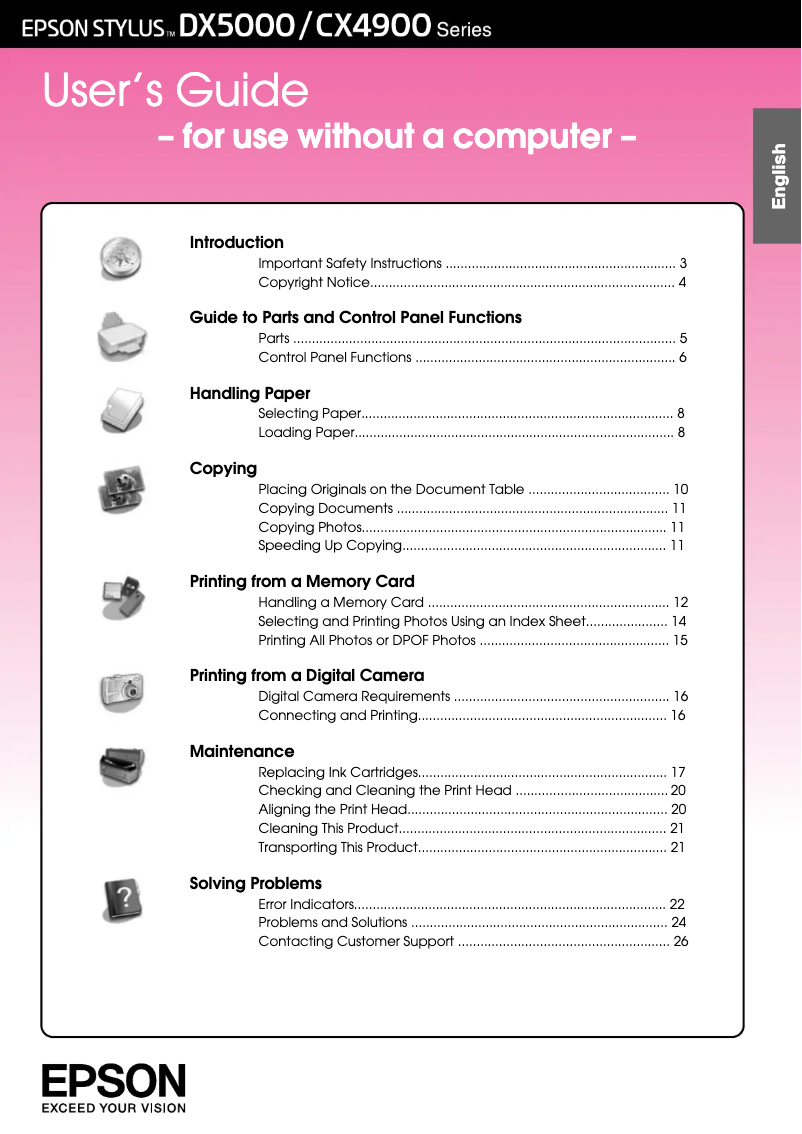
Manual del producto Stylus DX5000
8 10

Nota de la redacción

La Epson Stylus DX5000 se distingue por su calidad de impresión superior, ofreciendo resultados nítidos y precisos gracias a la tecnología avanzada de Epson. Su versatilidad es un gran atractivo, permitiendo no solo imprimir, sino también escanear y copiar, lo que la convierte en una solución todo-en-uno adecuada para diversas necesidades. La experiencia del usuario es en general positiva, gracias a una interfaz amigable y a un manual de usuario incluido que facilitan la configuración, incluso para principiantes. Sin embargo, es importante señalar que la velocidad de impresión puede ser relativamente lenta en comparación con otros modelos, lo que podría ser un problema para aquellos con altas necesidades de impresión. Además, el dispositivo puede ser sensible a los atascos de papel, requiriendo atención especial al cargar el papel. En términos de durabilidad, la Epson Stylus DX5000 goza de una buena reputación, lo que la convierte en una inversión sólida para los usuarios que buscan una impresora confiable. No obstante, los costos de los cartuchos de tinta pueden ser altos, aumentando el costo total de uso a largo plazo. Además, el soporte técnico y las actualizaciones de software son limitados, lo que puede complicar la resolución de ciertos problemas técnicos. En resumen, la Epson Stylus DX5000 es una impresora que ofrece una excelente calidad de impresión y una buena durabilidad, pero que presenta algunos inconvenientes en términos de velocidad, manejo del papel y costos de tinta.

Detalles de la nota

Experiencia del usuario

La experiencia del usuario es muy positiva gracias a la interfaz amigable y al manual de usuario incluido, facilitando la configuración y el uso, incluso para principiantes.

Rendimiento

El rendimiento de impresión es excelente en términos de calidad, pero la velocidad de impresión puede ser relativamente lenta en comparación con otros modelos.

Relación calidad/precio

Aunque la calidad de impresión y la durabilidad están presentes, los costos de los cartuchos de tinta pueden ser altos, lo que aumenta el costo total de uso.

durability

La reputación de Epson en cuanto a durabilidad es una gran ventaja, haciendo del Epson Stylus DX5000 una inversión sólida para los usuarios que buscan una impresora confiable.

Funcionalidades

La versatilidad del dispositivo, que permite imprimir, escanear y copiar, es un punto fuerte, satisfaciendo así diversas necesidades.

Usabilidad

El dispositivo es fácil de usar gracias a su interfaz intuitiva, aunque algunos usuarios pueden encontrar problemas con los atascos de papel.

Soporte

El soporte técnico y las actualizaciones de software son limitados, lo que hace que la resolución de ciertos problemas técnicos sea más difícil.


Ventajas

Impresiones nítidas y precisas

Funciones de impresión, escaneo y copia

Interfaz amigable y fácil de usar

Productos duraderos y fiables

Ahorro de tinta con cartuchos de alta capacidad

Desventajas

Velocidad de impresión relativamente lenta

Sensible a los atascos de papel

Costos de los cartuchos de tinta elevados

Modelo voluminoso para espacios pequeños

Soporte técnico y actualizaciones limitados

Especificaciones técnicas Stylus DX5000

Generalidades

Preguntas frecuentes

¿Cómo proceder para quitar un papel atascado en la impresora?
Para retirar delicadamente el papel atascado, se recomienda apagar la impresora. Asegúrese de que la cabeza de impresión no sobresalga del papel y que no queden residuos en el interior. Q: ¿Por qué mi impresora no reconoce los cartuchos originales? A: Los cartuchos no auténticos pueden no ser aceptados por la impresora, lo que provoca un mensaje de advertencia sobre un cartucho vacío. Consulte el manual del cartucho adquirido para soluciones, y si el problema persiste, contacte al vendedor. Q: ¿Cuáles son las posibles causas de una mala calidad de impresión? A: La calidad de impresión puede verse afectada por varios factores. Verifique que los cartuchos o tóners estén llenos. Las impresoras de inyección de tinta pueden necesitar limpieza, mientras que los cartuchos pueden estar secos o la cabeza de impresión dañada. Para las impresoras láser, a menudo es necesario un calibrado. Q: ¿Cuál es la distinción entre una impresora láser y una impresora de inyección de tinta? A: Una impresora láser utiliza tóner, mientras que una impresora de inyección de tinta funciona con tinta. Q: ¿Por qué mi impresora de inyección de tinta imprime rayas negras? A: Generalmente, esto indica que el cartucho de tinta está dañado y debe ser reemplazado. Q: ¿Qué significa el acrónimo DPI? A: DPI, o Puntos Por Pulgada, se refiere al número de gotas de tinta por pulgada que se depositan en el papel durante la impresión. Q: ¿Cuáles son los pasos a seguir para limpiar y mantener la impresora Epson Stylus DX5000? A: Para un buen mantenimiento de la impresora Epson Stylus DX5000, siga estos pasos: 1. Desconecte la alimentación y retire el papel del alimentador. 2. Use un cepillo suave para quitar el polvo del alimentador. 3. Limpie la superficie de vidrio con un paño suave y, si es necesario, un limpiador de vidrios. 4. Limpie el interior si hay salpicaduras de tinta. 5. Evite tocar los engranajes internos. 6. No presione demasiado fuerte sobre la superficie de vidrio y no use un cepillo abrasivo. 7. No ponga grasa en las piezas metálicas. 8. Evite el uso de alcohol o disolventes. 9. Proteja los componentes del agua. 10. No rocíe lubricantes en el interior. 11. Al transportarla, no incline la impresora. 12. Deje los cartuchos de tinta instalados durante el transporte. 13. Para una mudanza, fije el soporte del cartucho con cinta adhesiva y empaquete la impresora en su caja original. Siguiendo estas indicaciones, garantizará un buen estado de su impresora. Q: ¿Qué hacer si la luz de tinta parpadea o permanece encendida? A: Si la luz de tinta de su impresora Epson Stylus DX5000 parpadea o está encendida, proceda de la siguiente manera: 1. Verifique el panel de control en busca de códigos. El código "kB" indica que un cartucho está casi vacío, mientras que "OB" significa que un cartucho está vacío o mal instalado. 3. Si aparece el código "kb", se debe reportar un atasco de papel. Consulte el manual para resolver estos problemas. Si aparecen otros códigos de error, consulte la sección 'Resolución de problemas' del manual o contacte al servicio al cliente de Epson. Q: ¿Cómo puedo verificar el estado de los cartuchos de tinta de mi impresora Epson Stylus DX5000? A: Para verificar el estado de los cartuchos de tinta, asegúrese de que la impresora esté encendida, luego abra la unidad de escaneo. Verifique la luz de tinta: si parpadea, uno o más cartuchos están bajos. Si la luz está encendida, reemplácelos. Para más detalles, consulte la cabeza de impresión según el manual. En el patrón de prueba impreso, podrá ver el porcentaje de tinta restante. Tenga en cuenta que el estado de los cartuchos no se mostrará si se utilizan cartuchos no auténticos. Q: ¿Dónde puedo conseguir cartuchos de tinta auténticos para mi Epson Stylus DX5000? A: Para comprar cartuchos de tinta auténticos para la Epson Stylus DX5000, visite el sitio oficial de Epson, en la sección 'Productos', luego 'Impresoras y Todo-en-Uno', y finalmente 'Tinta y Suministros'. Seleccione su modelo y haga clic en 'Comprar ahora' o 'Dónde comprar'. Allí encontrará una lista de minoristas autorizados. Elija uno, siga las instrucciones para finalizar su compra y asegúrese de seleccionar los cartuchos apropiados. Q: ¿Cuáles son las precauciones a tomar al manipular los cartuchos de tinta para la Epson Stylus DX5000? A: Para manipular los cartuchos de tinta de manera segura, siga estas recomendaciones: 1. Asegúrese de que la impresora esté encendida y que el indicador de alimentación esté estable. 2. Abra la unidad de escaneo con cuidado. 3. Evite tocar el chip verde del cartucho. 4. No retire la cinta amarilla antes de instalar el cartucho. 5. Agite el cartucho suavemente antes de la instalación. 6. Retire el cartucho solo antes de instalarlo. 7. Insértelo correctamente haciendo coincidir los colores. 8. Presione firmemente para que encaje. 9. Cierre cuidadosamente la unidad de escaneo. 10. Elimine los cartuchos usados de acuerdo con las regulaciones locales. Q: ¿Está disponible el manual de la Epson Stylus DX5000 en francés? A: Lamentablemente, el manual de la Epson Stylus DX5000 no está disponible en francés, solo está accesible en inglés.
Pourquoi mon imprimante ne reconnaît-elle pas les cartouches d'origine ?
Les cartouches non authentiques peuvent ne pas être acceptées par l'imprimante, entraînant un message d'avertissement concernant une cartouche vide. Consultez le manuel de la cartouche achetée pour des solutions, et si le problème persiste, contactez le vendeur.
Quelles sont les causes possibles d'une mauvaise qualité d'impression ?
La qualité d'impression peut être affectée par plusieurs facteurs. Vérifiez que les cartouches ou toners sont pleins. Les imprimantes à jet d'encre peuvent nécessiter un nettoyage, tandis que les cartouches peuvent être sèches ou la tête d'impression endommagée. Pour les imprimantes laser, un calibrage est souvent nécessaire.
Quelle est la distinction entre une imprimante laser et une imprimante à jet d'encre ?
Une imprimante laser utilise du toner, alors qu'une imprimante à jet d'encre fonctionne avec de l'encre.
Pourquoi mon imprimante à jet d'encre imprime-t-elle des rayures noires ?
Généralement, cela indique que la cartouche d'encre est endommagée et doit être remplacée.
Que signifie l'acronyme DPI ?
DPI, ou Dots Per Inch (points par pouce), fait référence au nombre de gouttelettes d'encre par pouce qui se déposent sur le papier lors de l'impression.
Quelles sont les étapes à suivre pour nettoyer et entretenir l'imprimante Epson Stylus DX5000 ?
Pour un bon entretien de l'imprimante Epson Stylus DX5000, suivez ces étapes : 1. Débranchez l'alimentation et retirez le papier du chargeur. 2. Utilisez une brosse douce pour enlever la poussière du chargeur. 3. Nettoyez la surface en verre avec un chiffon doux et, si nécessaire, un nettoyant pour vitres. 4. Essuyez l'intérieur s'il y a des éclaboussures d'encre. 5. Évitez de toucher les engrenages internes. 6. N'appuyez pas trop fort sur la surface en verre et n'utilisez pas de brosse abrasive. 7. Ne mettez pas de graisse sur les pièces métalliques. 8. Évitez l'usage d'alcool ou de diluants. 9. Protégez les composants de l'eau. 10. Ne pulvérisez pas de lubrifiants à l'intérieur. 11. Lors du transport, ne penchez pas l'imprimante. 12. Laissez les cartouches d'encre installées durant le transport. 13. Pour un déménagement, fixez le support de la cartouche avec du ruban adhésif et emballez l'imprimante dans sa boîte d'origine. En suivant ces consignes, vous garantirez un bon état de votre imprimante.
Que faire si le voyant d'encre clignote ou reste allumé ?
Si le voyant d'encre de votre imprimante Epson Stylus DX5000 clignote ou est allumé, procédez comme suit : 1. Vérifiez le panneau de commande pour des codes. Le code "kB" indique qu'une cartouche est presque vide, tandis que "OB" signifie qu'une cartouche est vide ou mal installée. 3. Si le code "kb" apparaît, un bourrage papier est à signaler. Consultez le manuel pour résoudre ces problèmes. Si d'autres codes d'erreur apparaissent, réferez-vous à la section 'Résolution des problèmes' du manuel ou contactez le support client d'Epson.
Comment puis-je vérifier l'état des cartouches d'encre de mon imprimante Epson Stylus DX5000 ?
Pour vérifier l'état des cartouches d'encre, assurez-vous que l'imprimante est allumée, puis ouvrez l'unité de numérisation. Vérifiez le voyant d'encre : s'il clignote, une ou plusieurs cartouches sont faibles. Si le voyant est allumé, remplacez-les. Pour plus de détails, consultez la tête d'impression selon le manuel. Sur le motif de test imprimé, vous pourrez voir le pourcentage d'encre restante. Notez que l'état des cartouches ne s'affichera pas si des cartouches non authentiques sont utilisées.
Où puis-je me procurer des cartouches d'encre authentiques pour mon Epson Stylus DX5000 ?
Pour acheter des cartouches d'encre authentiques pour l'Epson Stylus DX5000, rendez-vous sur le site officiel d'Epson, dans la section 'Produits', puis 'Imprimantes et Tout-en-Un', et enfin 'Encre et Fournitures'. Sélectionnez votre modèle et cliquez sur 'Acheter maintenant' ou 'Où acheter'. Vous y trouverez une liste de détaillants autorisés. Choisissez-en un, suivez les instructions pour finaliser votre achat, et assurez-vous de sélectionner les cartouches appropriées.
Quelles sont les précautions à prendre lors de la manipulation des cartouches d'encre pour l'Epson Stylus DX5000 ?
Pour manipuler les cartouches d'encre en toute sécurité, suivez ces recommandations : 1. Assurez-vous que l'imprimante est allumée et que le témoin d'alimentation est stable. 2. Ouvrez l'unité de numérisation avec précaution. 3. Évitez de toucher la puce verte de la cartouche. 4. Ne retirez pas le ruban jaune avant d'installer la cartouche. 5. Secouez la cartouche doucement avant l'installation. 6. Retirez la cartouche uniquement avant de l'installer. 7. Insérez-la correctement en faisant correspondre les couleurs. 8. Appuyez fermement pour qu'elle s'enclenche. 9. Refermez soigneusement l'unité de numérisation. 10. Éliminez les cartouches usagées selon les réglementations locales.
Le manuel du Epson Stylus DX5000 est-il disponible en français ?
Malheureusement, le manuel du Epson Stylus DX5000 n'est pas disponible en français, il est uniquement accessible en anglais.

Productos similares


Descubre la ficha técnica del producto E514dw de la marca Dell y sus manuales...
Manuales disponibles:
Descubre la ficha técnica del producto L365 de la marca Epson y sus manuales...
Manuales disponibles:
Descubre la ficha técnica del producto WorkForce Pro WF-6090DW de la marca Epson y sus manuales...
Manuales disponibles:
Descubre la ficha técnica del producto MP C306ZSP de la marca Ricoh y sus manuales...
Manuales disponibles:
Descubre la ficha técnica del producto WorkForce Pro WP-4521 de la marca Epson y sus manuales...
Manuales disponibles:
Descubre la ficha técnica del producto imageCLASS MF624Cw de la marca Canon y sus manuales...
Manuales disponibles:
Descubre la ficha técnica del producto L555 de la marca Epson y sus manuales...
Manuales disponibles:
Descubre la ficha técnica del producto MP C306ZSPF de la marca Ricoh y sus manuales...
Manuales disponibles:
Descubre la ficha técnica del producto imageCLASS MF232w de la marca Canon y sus manuales...
Manuales disponibles:
Descubre la ficha técnica del producto SL-M2020W de la marca Samsung y sus manuales...
Manuales disponibles:
Descubre la ficha técnica del producto WorkForce Pro WP-4511 de la marca Epson y sus manuales...
Manuales disponibles:
Descubre la ficha técnica del producto WorkForce Pro WF-6590DWF de la marca Epson y sus manuales...
Manuales disponibles:

Presentación de las especificaciones del producto Stylus DX5000 de la marca Epson

Generalidades

La impresora Epson Stylus DX5000 es un modelo emblemático de la marca Epson, reconocida por su experiencia en innovación y calidad en el ámbito de los dispositivos de impresión. Este modelo está diseñado para ofrecer un alto rendimiento, combinando un uso sencillo con una experiencia de usuario mejorada.

Ventajas

Entre las ventajas de la Epson Stylus DX5000, se destacan:

  • Calidad de impresión superior: Gracias a la tecnología de impresión avanzada de Epson, este dispositivo produce impresiones con una nitidez y precisión notables.
  • Versatilidad: Además de imprimir, la Epson Stylus DX5000 también permite escanear y copiar, lo que la convierte en una opción ideal para diversas necesidades de impresión.
  • Facilidad de uso: Con su interfaz amigable y un manual de usuario incluido, este dispositivo es fácil de configurar, incluso para aquellos que no están familiarizados con la tecnología.
  • Durabilidad: La reputación de Epson en cuanto a la longevidad de sus productos asegura un buen retorno de inversión para los usuarios que buscan una impresora confiable.
  • Ahorro de tinta: Los cartuchos de tinta de alta capacidad permiten reducir los costos de impresión a largo plazo, haciendo que este dispositivo sea económico de usar.

Inconvenientes

Sin embargo, la Epson Stylus DX5000 también presenta algunos inconvenientes:

  • Velocidad de impresión: Su velocidad de impresión puede ser inferior a la de algunos modelos contemporáneos, lo que puede penalizar a los usuarios con altas necesidades de impresión.
  • Sensibilidad a los atascos de papel: Este modelo puede ser propenso a atascos de papel, requiriendo atención especial al cargar el papel.
  • Costos de los cartuchos de tinta: Aunque los cartuchos son de alta capacidad, su costo puede ser elevado, aumentando así el costo total de uso.
  • Espacio: Su tamaño puede presentar problemas de espacio, especialmente para los usuarios con oficinas pequeñas.
  • Soporte técnico: Las opciones de soporte técnico y las actualizaciones de software pueden ser limitadas, lo que dificulta la resolución de ciertos problemas técnicos.